14 Th1
Trong quá trình trao đổi công việc hoặc học tập qua Email, nhiều người chỉ tập trung vào nội dung mà quên mất chữ ký email. Điều này khiến người nhận gặp khó khăn khi muốn liên hệ lại, đồng thời làm giảm tính chuyên nghiệp. Trong bài viết này, chúng tôi sẽ được hướng dẫn cách tạo thông tin cá nhân cuối Email trong Gmail một cách đơn giản, nhanh chóng và dễ thực hiện.
Thông tin cá nhân cuối Email trong Gmail là gì?
Thông tin cá nhân cuối Email trong Gmail chính là chữ ký Email, được thêm vào cuối Email để người nhận có thể liên lạc dễ dàng với bạn.
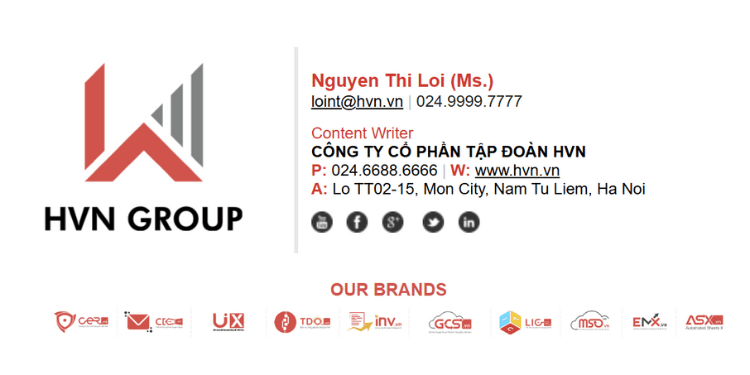
Những thông tin cá nhân sẽ bao gồm:
- Họ và tên
- Chức vụ
- Tên công ty / tổ chức
- Số điện thoại
- Website
- Logo (nếu có)
Chữ ký Email giúp người nhận biết rõ bạn là ai và cách liên hệ nhanh chóng, đặc biệt quan trọng trong môi trường học tập và làm việc chuyên nghiệp. Tiếp đến, hãy cùng chúng tôi tìm hiểu thêm một vài những lý do giải thích tại sao cần phải biết cách tạo thông tin cá nhân cuối Email trong Gmail.
Vì sao nên có thông tin cá nhân cuối Email trong Gmail?
Việc tạo thông tin cá nhân ở cuối email trong Gmail, hay còn gọi là chữ ký Email, không chỉ là một thói quen nhỏ mà còn mang lại rất nhiều lợi ích thiết thực trong quá trình học tập và làm việc. Một chữ ký Email rõ ràng giúp người nhận:
- Nhanh chóng biết bạn là ai, đang giữ vai trò gì và liên hệ với bạn bằng cách nào, từ đó tiết kiệm thời gian trao đổi và hạn chế nhầm lẫn thông tin.
- Xây dựng thương hiệu cá nhân hoặc thương hiệu doanh nghiệp, giúp bạn tạo dấu ấn chuyên nghiệp và nhất quán trong mắt người nhận, đặc biệt khi thường xuyên trao đổi với khách hàng, đối tác hoặc giảng viên.
- Tạo cảm giác chuyên nghiệp, chỉn chu và đáng tin cậy hơn so với những Email không có thông tin người gửi.
Dù bạn là học sinh, sinh viên, người đi làm hay freelancer, việc sử dụng chữ ký Email sẽ hỗ trợ rất nhiều trong việc giao tiếp, mở rộng mối quan hệ và nâng cao hình ảnh cá nhân trong môi trường số hiện nay.
Cần chú ý những điều gì trước khi tạo chữ ký Email?

Trước khi bắt đầu cách tạo thông tin cá nhân cuối Email trong Gmail, bạn nên chuẩn bị đầy đủ một số yếu tố cần thiết để quá trình thiết lập diễn ra nhanh chóng và chữ ký Email đạt được sự chuyên nghiệp như mong muốn. Việc chuẩn bị trước không chỉ giúp bạn tiết kiệm thời gian mà còn tránh phải chỉnh sửa nhiều lần sau khi đã cài đặt chữ ký.
- Bạn cần đảm bảo mình đang sử dụng một tài khoản Gmail hoạt động bình thường, có thể đăng nhập và gửi Email ổn định. Đây là điều kiện bắt buộc để Gmail lưu và tự động chèn chữ ký Email vào mỗi thư bạn gửi đi.
- Link website hoặc các mạng xã hội cá nhân/doanh nghiệp như Facebook, LinkedIn… nếu bạn muốn người nhận dễ dàng tìm hiểu thêm về bạn.
- Bạn nên có logo công ty (nếu có) với kích thước phù hợp để chèn vào chữ ký, giúp tăng độ nhận diện thương hiệu, trong trường hợp thường xuyên sử dụng Email trong môi trường làm việc.
Hướng dẫn cách tạo thông tin cá nhân cuối Email trong Gmail trên máy tính
Với giao diện đầy đủ và dễ thao tác, bạn có thể nhanh chóng thiết lập chữ ký Email một cách rõ ràng, chuyên nghiệp và tự động hiển thị ở cuối mỗi Email gửi đi. Dưới đây là các bước chi tiết cách tạo đuôi email bạn có thể làm theo ngay.
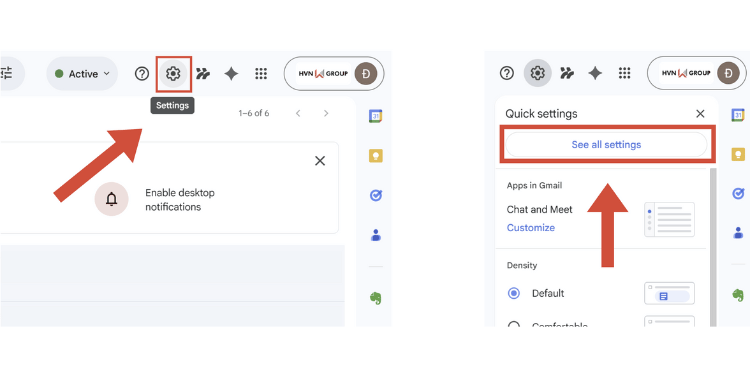
- Bước 1: Đăng nhập vào Gmail > Nhấn Settings (Cài đặt) > Chọn See all settings (Xem tất cả chế độ cài đặt).
- Bước 2: Trong tab General (Chung) > Kéo xuống tìm mục Signature (Chữ ký).
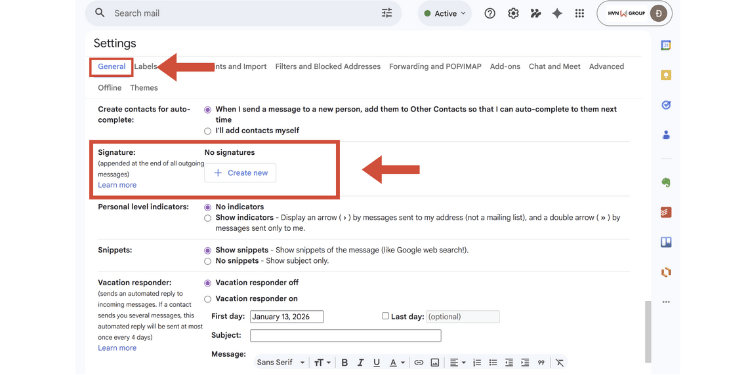
- Bước 3: Nhấn Create new (Tạo chữ ký mới) > Đặt tên cho chữ ký (Ví dụ: chữ ký công việc, chữ ký cá nhân)

- Bước 4: Nhập thông tin cá nhân cuối Email bao gồm Họ tên, Chức danh , Công ty / Trường học, Số điện thoại, Website, Logo (nếu có)…
- Bước 5: Định dạng chữ ký Email bằng cách thay đổi font chữ / cỡ chữ, Điều chỉnh màu sắc, In đậm / In nghiêng, gắn link Website hoặc mạng xã hội.
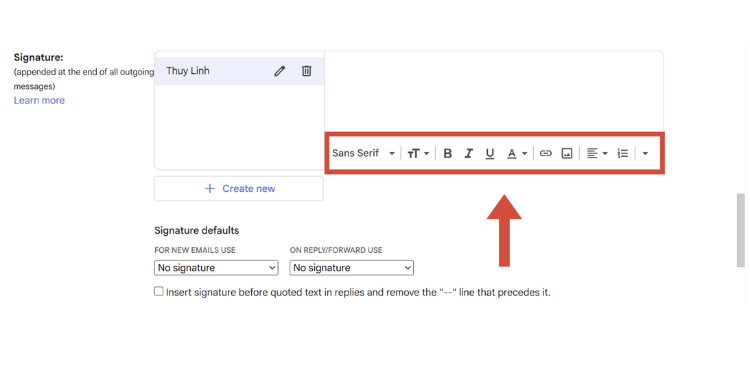
*Lưu ý: nên dùng định dạng cơ bản để chữ ký hiển thị tốt trên mọi thiết bị.
- Bước 6: Chọn chữ ký cho For New Emails Use (Email mới) > Chọn chữ ký cho Only Reply / Forward Use (Trả lời / Chuyển tiếp) > Nhấn Save Changes để lưu lại.

Với 06 bước thực hiện như trên đây, bạn đã hoàn thành cách tạo thông tin cá nhân cuối email trong Gmail trên máy tính thành công. Từ bây giờ, Gmail sẽ tự động chèn thông tin cá nhân cuối email cho bạn. Tiếp đến, hãy cùng chúng tôi tìm hiểu thêm về cách tạo thông tin cá nhân cuối email trong Gmail trên điện thoại.
Hướng dẫn cách tạo thông tin cá nhân cuối email trong Gmail trên điện thoại
Bạn cũng có thể áp dụng cách tạo thông tin cá nhân cuối Email trong Gmail trực tiếp trên điện thoại. Cách này phù hợp khi bạn thường xuyên gửi Email bằng smartphone hoặc cần chỉnh sửa chữ ký nhanh chóng khi không có máy tính bên cạnh. Tuy nhiên, chữ ký trên điện thoại sẽ được thiết lập riêng và không đồng bộ hoàn toàn với chữ ký trên máy tính.
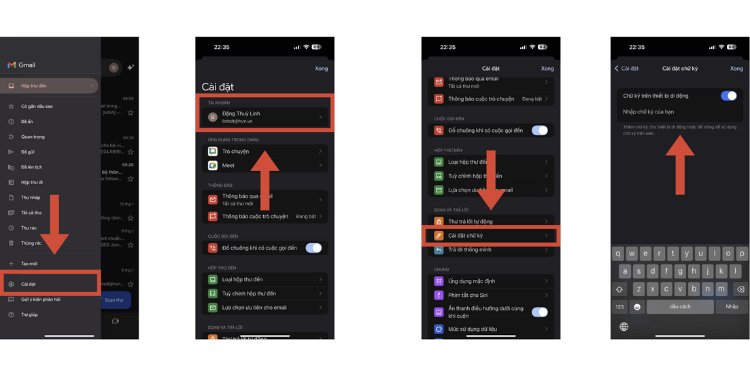
– Bước 1: Truy cập ứng dụng Gmail trên điện thoại Android hoặc iPhone và đăng nhập vào tài khoản Gmail bạn muốn tạo chữ ký Email.
– Bước 2: Nhấn vào biểu tượng (ba dấu gạch ngang) ở góc trên bên trái màn hình, sau đó kéo xuống và chọn Settings. Tiếp theo, nhấn vào tài khoản Gmail bạn đang sử dụng.
– Bước 3: Trong phần cài đặt tài khoản, tìm và chọn mục Setting Signature (Cài đặt chữ ký).
– Bước 4: Bạn hãy nhập các thông tin cơ bản vào mục Nhập chữ ký của bạn như: Họ và tên – Chức vụ hoặc vai trò – Số điện thoại liên hệ, Website hoặc mạng xã hội (nếu cần) nên giữ nội dung chữ ký ngắn gọn để dễ hiển thị trên màn hình nhỏ.
– Bước 5: Sau khi nhập xong, nhấn Xong để lưu lại. Hãy thử soạn một Email mới để kiểm tra xem chữ ký Email đã được tự động chèn ở cuối Email hay chưa.
Hướng dẫn cách chỉnh sửa hoặc xóa chữ ký Email
Trong quá trình sử dụng, nếu thông tin cá nhân thay đổi hoặc bạn không còn nhu cầu dùng một chữ ký Email cũ, bạn hoàn toàn có thể chỉnh sửa hoặc xóa chữ ký Email trong Gmail chỉ với vài thao tác đơn giản.
– Bước 1: Vào Settings > chọn See all settings > Tại tab General > kéo xuống tìm mục Signature.
– Bước 2: Để chỉnh sửa chữ ký Email, bạn chỉ cần nhấp vào khung chữ ký đang sử dụng và thay đổi nội dung như họ tên, chức vụ, số điện thoại, link website hoặc logo.
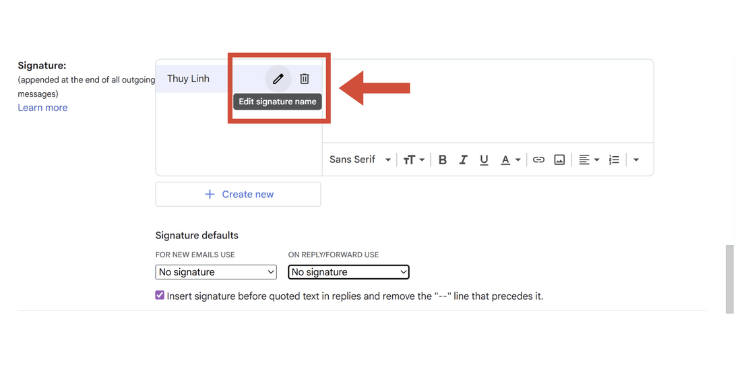
– Bước 3: Trong trường hợp bạn muốn xóa chữ ký Email không còn sử dụng, hãy chọn chữ ký đó và nhấn Delete.

– Bước 4: Nhấn Save Changes ở cuối trang để lưu lại các thay đổi. Sau khi hoàn tất, Gmail sẽ áp dụng ngay cài đặt mới cho các Email bạn gửi đi.

Những lỗi thường gặp khi tạo chữ ký Email và cách khắc phục
Trong quá trình triển khai cách tạo thông tin cá nhân cuối email trong Gmail, người dùng chắc hẳn sẽ gặp phải một số những lỗi thường gặp dưới đây. Chúng tôi sẽ chia sẻ thêm với bạn cách để khắc phục những lỗi này nhanh chóng và hiệu quả nhất.
Chữ ký không tự động hiển thị
Lỗi này thường xảy ra khi bạn chưa thiết lập chữ ký làm mặc định cho Email mới hoặc Email trả lời/chuyển tiếp. Ngoài ra, việc quên lưu cài đặt sau khi tạo chữ ký cũng là nguyên nhân phổ biến.
Cách khắc phục:
- Vào Settings > kéo xuống chọn Signature trong Gmail.
- Tại mục Signature defaults, chọn chữ ký cho: New emails và Reply/Forward.
- Kéo xuống vị trí cuối trang và nhấn vào Save Changes.
Logo trong chữ ký Email không hiển thị
Để đảm bảo logo trong chữ ký được hiển thị đúng, bạn cần phải đảm bảo các tiêu chuẩn cơ bản như: Logo được tải từ nguồn riêng tư hoặc link không công khai, kích thước hình ảnh quá lớn, hình ảnh bị lỗi hoặc không được Gmail hỗ trợ…
Cách khắc phục:
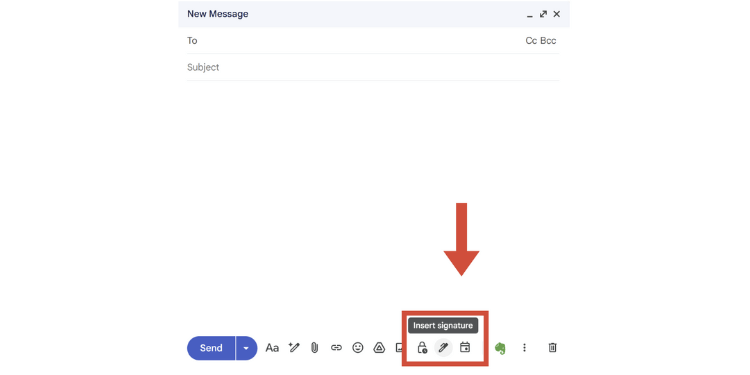
- Chèn logo bằng nút Insert image trực tiếp trong Gmail
- Nên tải logo từ máy tính hoặc Google Drive
- Giữ kích thước logo vừa phải (cao khoảng 80–120px)
- Tránh dùng link ảnh từ nguồn bị giới hạn quyền truy cập
Bị mất định dạng khi trả lời Email
Khi trả lời hoặc chuyển tiếp Email, Gmail có thể tự động loại bỏ một số định dạng phức tạp như màu sắc, font chữ đặc biệt hoặc bảng (table).
Cách khắc phục:
- Sử dụng font chữ mặc định, đơn giản
- Hạn chế dùng quá nhiều màu sắc và hiệu ứng
- Tránh chèn chữ ký dưới dạng bảng phức tạp
- Kiểm tra lại mục Reply/Forward đã chọn đúng chữ ký hay chưa
Chữ ký khác nhau giữa máy tính và điện thoại
Ứng dụng Gmail trên điện thoại (Android/iOS) cho phép cài chữ ký riêng, không đồng bộ hoàn toàn với chữ ký trên máy tính.
Cách khắc phục:
- Mở ứng dụng Gmail trên thiết bị điện thoại
- Vào Settings > chọn tài khoản > chọn Setting Signature
- Nhập lại chữ ký Email phù hợp với giao diện mobile
- Giữ nội dung chữ ký ngắn gọn để hiển thị tốt trên màn hình nhỏ
Các câu hỏi thường gặp
Có tạo được chữ ký email trên điện thoại được không?
Có, nhưng khuyến khích làm trên máy tính do thao tác trên máy tính dễ chỉnh sửa và định dạng hơn.
Một Gmail tạo được bao nhiêu chữ ký?
Bạn có thể tạo được nhiều chữ ký email trong Gmail mà không bị giới hạn.
Chữ ký Email có giới hạn ký tự không?
Trên Gmail không công bố giới hạn nhưng nên giữ chữ ký ngắn gọn giúp người nhận dễ nhớ hơn.
Chữ ký Email có tự động áp dụng cho Email trả lời và chuyển tiếp không?
Có. Gmail cho phép bạn thiết lập chữ ký tự động cho Email mới và Email trả lời/chuyển tiếp. Bạn chỉ cần chọn chữ ký tương ứng trong phần Signature defaults và lưu thay đổi.
Chữ ký Email có hiển thị với người nhận dùng Outlook hoặc Yahoo Mail không?
Có. Chữ ký Email trong Gmail sẽ hiển thị bình thường với người nhận sử dụng Outlook, Yahoo Mail hoặc các dịch vụ Email khác, miễn là chữ ký được thiết kế đơn giản và không dùng định dạng quá phức tạp.
==> Xem thêm: Quy tắc vàng khi tạo email tên miền cho doanh nghiệp không nên bỏ qua
Lời kết
Cách tạo thông tin cá nhân cuối email trong Gmail là thao tác đơn giản nhưng mang lại hiệu quả lớn trong môi trường học tập và làm việc. Hãy cài chữ ký Gmail ngay hôm nay để email của bạn trở nên chuyên nghiệp hơn! Nếu gặp bất kỳ khó khăn nào trong suốt quá trình cài đặt, hãy để lại ý kiến dưới phần bình luận để được hỗ trợ giải đáp hoặc liên hệ đến các thông tin dưới đây
———————————————————
Fanpage: MGA.vn
Hotline: 024.9999.7777
Bài viết liên quan